
Ventas y pedidos · 3 min de lectura
Lleva un pedido de recibido a completado
Cada pedido avanza un paso a la vez, y tu cliente recibe un correo en cada paso.
-
Abre Ventas › Pedidos. Los recuadros de arriba cuentan lo que está Esperándote y En curso; los botones de abajo filtran la lista.
-
Un pedido nuevo dice Recibido. Su botón grande siempre es el siguiente paso: aquí, Confirmar.
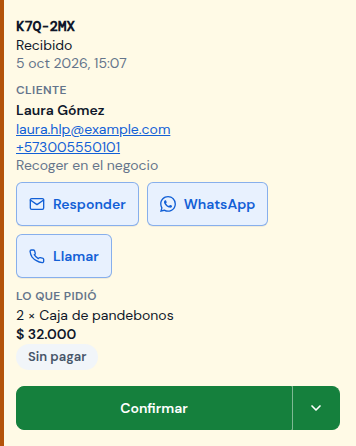
-
Toca Confirmar, revisa el Nuevo estado y toca Confirmar otra vez. Puedes saltarte pasos, pero un pedido nunca retrocede.
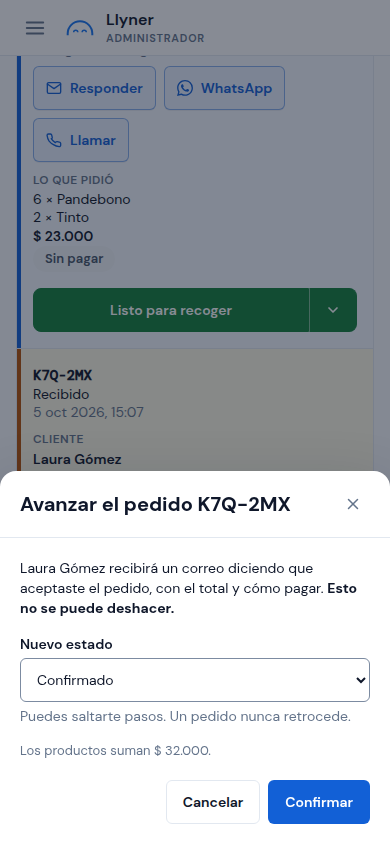
-
Sigue con el mismo botón: Empezar a preparar, luego Despachar o Listo para recoger, y luego Marcar como entregado (o Marcar como recogido).
-
Toca ▾ junto al botón para lo demás: Abrir muestra todo sobre el pedido, Marcar como pagado registra el pago y Cancelar pedido le envía a tu cliente el motivo.
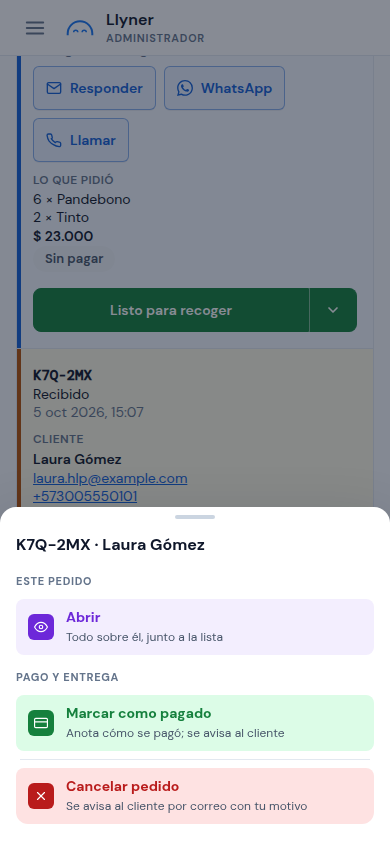
-
Ya entregado, el cliente confirma que le llegó, o a los 15 días, y el pedido queda Completado.
Actualizada el 19 de octubre de 2026, con las pantallas como están ahora.