
Tu página · 3 min de lectura
Pon tu menú en tu página (un PDF o un enlace)
Pon tu menú en tu página como PDF, o enlaza el menú que ya tienes en otra web. Tus clientes lo abren desde tu chat.
-
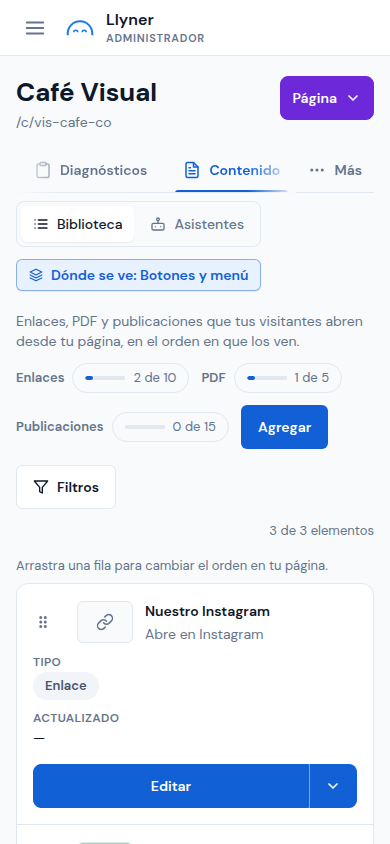
Abre Contenido › Biblioteca. Ahí están los enlaces, PDF y publicaciones que muestra tu página, en su orden.
-
Toca Agregar.
-
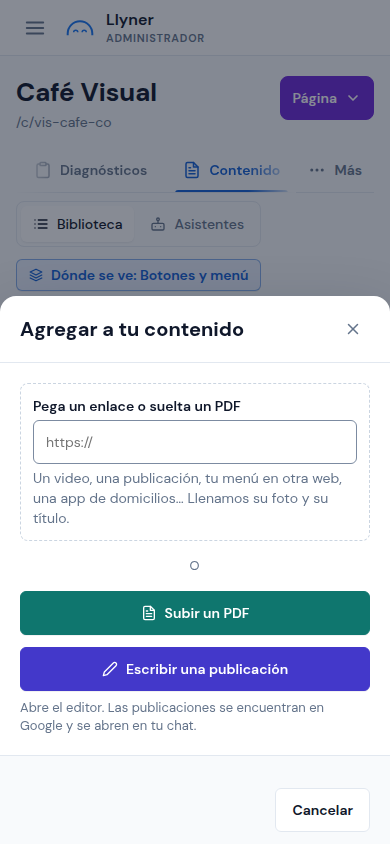
Para subir tu menú como PDF, toca Subir un PDF y elige el archivo. Ponle de nombre Menú (eso dice su botón en tu página) y toca Agregar PDF. Los PDF vienen con un plan de pago.
-
Si tu menú ya está en internet (tu sitio web, una app de domicilios), pega su dirección en Pega un enlace o suelta un PDF, revisa el título y toca Agregar enlace.
-
Para cambiar dónde se ve en tu página, toca Dónde se ve: Botones y menú. Para recibir pedidos desde el menú, agrega tus platos como productos en Ventas.
Actualizada el 19 de octubre de 2026, con las pantallas como están ahora.