
Primeros pasos · 8 min de lectura
Prepara la página de tu café
Una página de Alimentos y Bebidas abre Prepara tu página la primera vez que ingresas con tu enlace por correo. Te lleva, paso a paso, de la foto de tu menú a un QR para poner en tus mesas.
-
Al ingresar, la preparación se abre sola. Cada paso tiene Saltar (para dejarlo para después) y su botón principal, Continuar, que lo guarda y pasa al siguiente. Atrás vuelve al paso anterior y Terminar después (arriba a la derecha) cierra la preparación y te lleva a Inicio. Los pasos terminados muestran una marca; los que saltaste, un círculo punteado. En el teléfono, una línea arriba dice Paso 1 de 8.
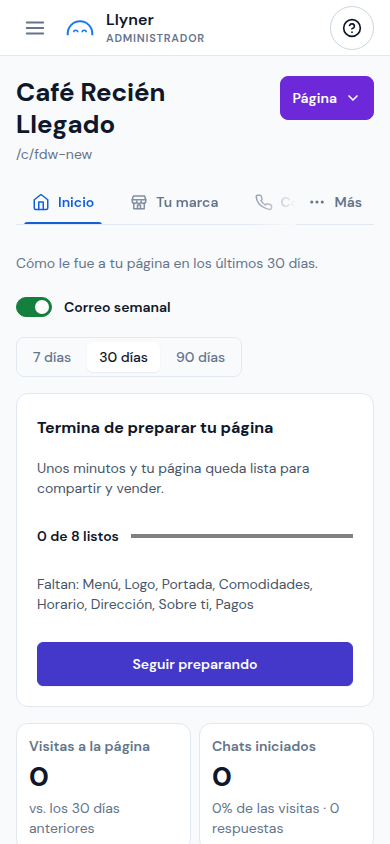
Si sales antes del final, se abre de nuevo la próxima vez que ingreses. Mientras tanto, Inicio muestra la tarjeta Termina de preparar tu página, con cuántos pasos van y cuáles faltan. Toca Seguir preparando para volver.
-
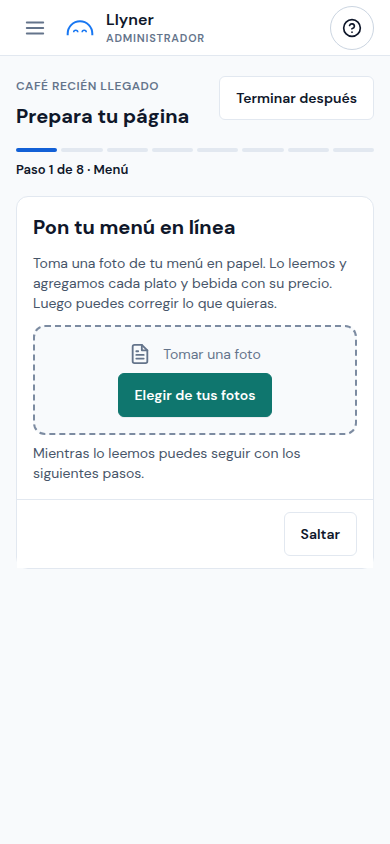
Menú. Toca Tomar una foto (o Elegir de tus fotos) de tu menú en papel. Lo leemos y agregamos cada plato y bebida como producto, con su precio, y ponemos tu menú en línea. Toma uno o dos minutos: sigue con los siguientes pasos y un aviso te dice cuándo está listo. Si tu plan vende menos productos de los que tiene tu menú, los agregamos todos igual: los primeros se venden en el chat y el resto queda solo en tu menú (mira "Pon tu menú en tu página").
-
Logo y Portada. Sube tu logo y luego una foto de portada, lo primero que ve la gente en tu página. ¿Sin foto? Toca ¿Sin foto? Hazme una. Continuar se activa cuando guardas una.
-
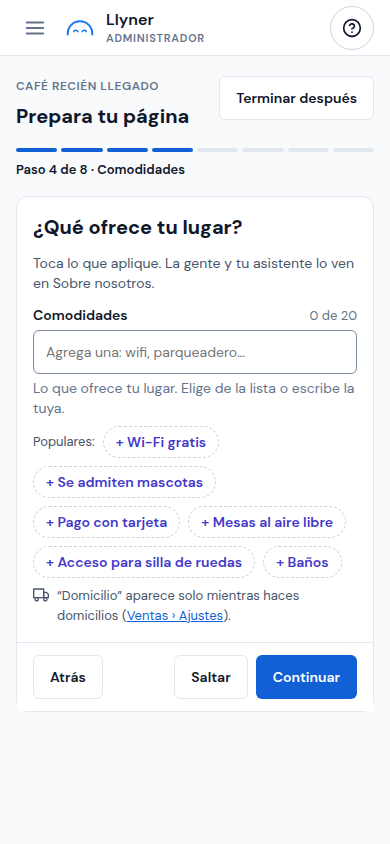
Comodidades. Toca lo que ofrece tu lugar (Wi-Fi, parqueadero, pet friendly…) o escribe las tuyas. La gente y tu asistente las ven en Sobre nosotros.
-
Horario. Define cuándo abres, como en Tu marca › Ubicación.
-
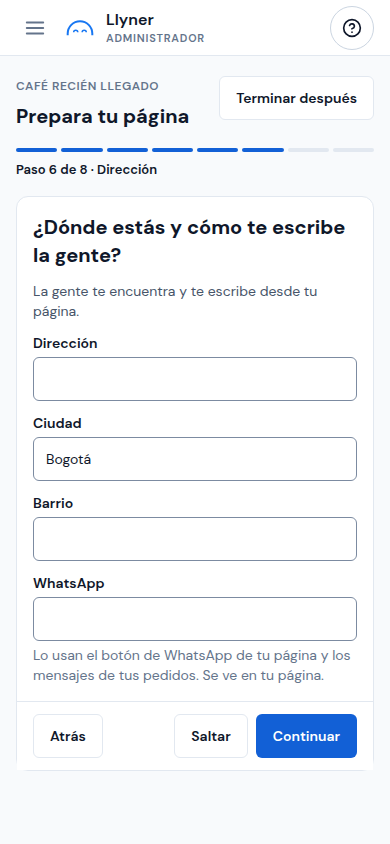
Dirección. Escribe tu Dirección, Ciudad, Barrio y WhatsApp. El botón de WhatsApp de tu página y los mensajes de tus pedidos usan ese número, y se ve en tu página.
-
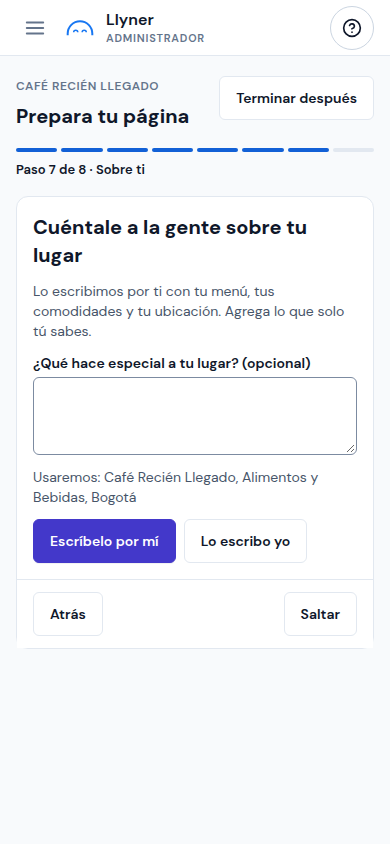
Sobre ti. En ¿Qué hace especial a tu lugar? (opcional) agrega lo que solo tú sabes y toca Escríbelo por mí: escribimos Sobre nosotros con tu menú, tus comodidades y tu ubicación. Cambia el texto si quieres (hasta 500 caracteres) o toca Escribir otro. ¿Prefieres tus palabras? Toca Lo escribo yo. Continuar necesita un texto.
-
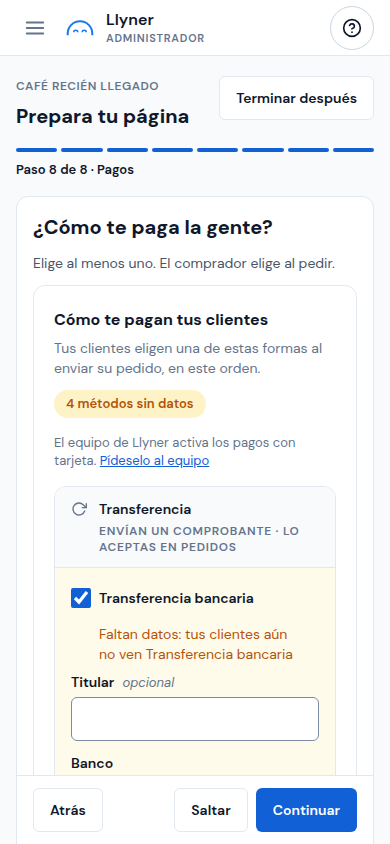
Pagos. Es la tarjeta de Ventas › Ajustes: Transferencia (con sus datos) y Cuando lo reciben (Efectivo o Tarjeta en persona). Elige al menos una; el comprador elige al pedir. Una transferencia no se guarda sin sus datos.
-
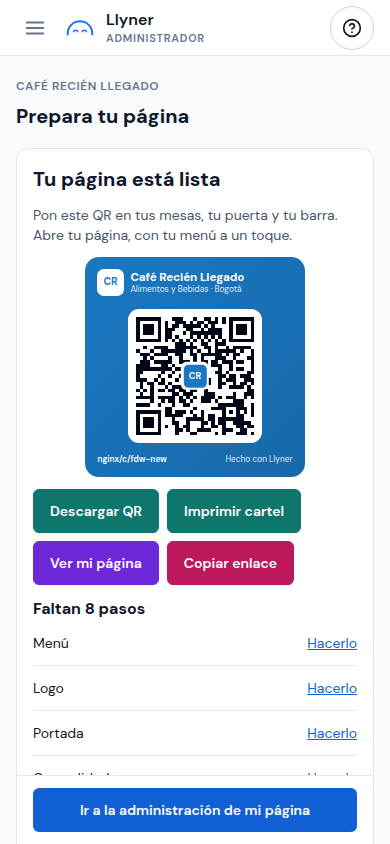
Tu página está lista muestra el QR de tu página. Toca Descargar QR para guardarlo, Imprimir cartel para imprimirlo o Copiar enlace para enviarlo; Ver mi página la abre en otra pestaña. Si saltaste pasos, "Faltan n pasos" los lista, cada uno con Hacerlo. Toca Ir a la administración de mi página para terminar e ir a Inicio.
Actualizada el 6 de noviembre de 2026, con las pantallas como están ahora.