
Marketing · 6 min de lectura
Importa tus contactos
Trae desde un archivo CSV a las personas que ya aceptaron recibir tus correos (una lista de inscritos, la de tu local). Cada dirección se revisa antes de importar a nadie.
-
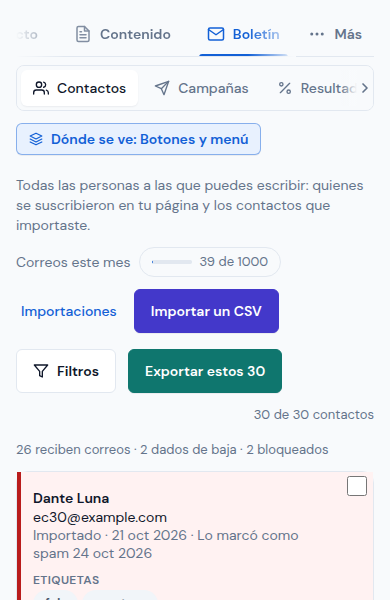
Abre Boletín › Contactos y toca Importar un CSV. Importaciones muestra las anteriores, con su estado.
-
El archivo: un CSV con una fila de títulos, con comas o punto y coma, de hasta 10 MB y 20.000 filas. Suéltalo o toca Elegir un CSV.
-
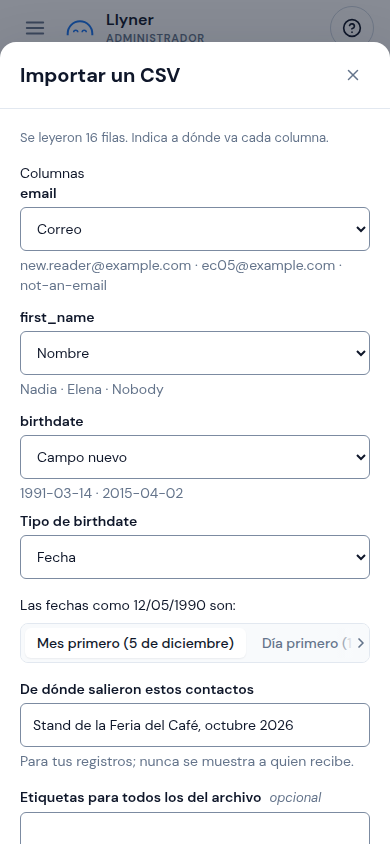
Las columnas: para cada una, indica a dónde va: Correo, Nombre (nombre y apellido), uno de tus campos, Campo nuevo, Etiqueta (cada valor una etiqueta) o No importar. Un campo nuevo pide su tipo (Texto, Número, Fecha o Sí / no) en Tipo de …; se crea al importar, no antes. Si el archivo tiene fechas como 12/05/1990, elige en Las fechas como 12/05/1990 son: si es Mes primero o Día primero.
-
Marca Estas personas aceptaron recibir correos de … (obligatorio). De dónde salieron estos contactos es opcional: escríbelo si lo quieres en tus registros ("Para tus registros; nunca se muestra a quien recibe."). También puedes agregar Etiquetas para todos los del archivo (separadas por comas). Actualizar los valores de los contactos que ya están reemplaza los campos de los contactos que ya tienes; apagado, solo se llenan sus campos vacíos.
-
Toca Revisar n direcciones. La revisión corre por detrás; puedes cerrar la ventana y volver desde Importaciones › Ver el avance.
-
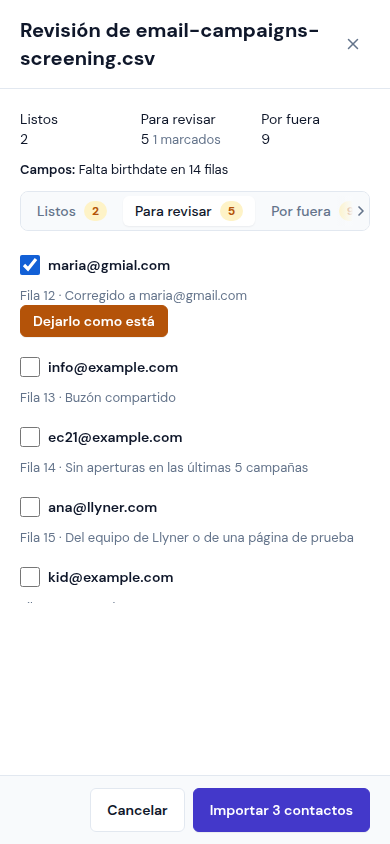
El informe tiene tres listas:
- Listos: se importan.
- Para revisar: posibles errores de escritura (Usar la corrección o Dejarlo como está), buzones compartidos como info@, personas sin aperturas en las últimas 5 campañas, direcciones del equipo o de prueba, menores de 18. Cada una se importa solo si la marcas.
- Por fuera: nunca se importan, cada una con su razón (no es una dirección, buzón desechable, repetido o ya es contacto, se dio de baja, rebotó, marcó spam, Bloqueada por ti). Descargar la lista de los que quedaron por fuera los guarda en un archivo.
-
Toca Importar n contactos. Corre por detrás; Importaciones muestra "Importando n de m", y luego la fecha y cuántos. Ya están en Contactos con las etiquetas y los campos del archivo.
-
Las etiquetas y las direcciones bloqueadas están en Boletín › Ajustes: Etiquetas renombra, une o borra una etiqueta; Direcciones bloqueadas › Bloquear direcciones recibe una dirección por línea, y una línea que empieza con @ bloquea todo el dominio. Las direcciones bloqueadas nunca reciben tus correos y quedan por fuera de toda importación.
Actualizada el 30 de octubre de 2026, con las pantallas como están ahora.