
Marketing · 5 min de lectura
Lee los resultados de una campaña
Cada campaña tiene sus resultados: quién la recibió, la abrió, hizo clic y qué hizo después. Mientras se envía, las cifras se actualizan cada minuto.
-
Abre Boletín › Campañas y, en la fila de una campaña enviada, elige Ver resultados. Boletín › Resultados compara tus últimas 12 campañas y la salud de tu lista.
-
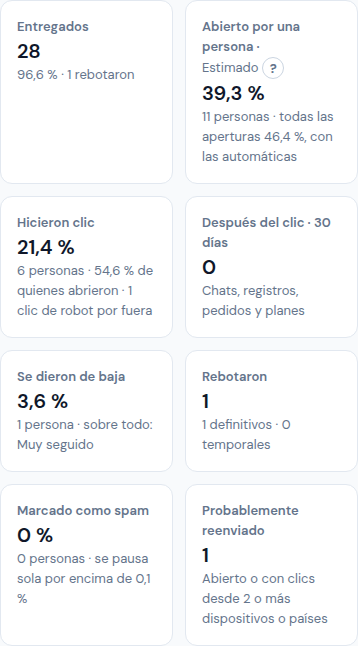
Las cifras de arriba:
- Entregados: cuántos llegaron a una bandeja y cuántos rebotaron.
- Abierto por una persona · Estimado: la parte de los entregados, las personas y todas las aperturas, con las automáticas.
- Hicieron clic: las personas, la parte de quienes abrieron y los clics de robots que quedaron por fuera.
- Después del clic · 30 días: chats, registros, pedidos y planes que vinieron después.
- Se dieron de baja (y la razón que más dieron), Rebotaron (definitivos y temporales), Marcado como spam (por encima de 0,1 % recibes un aviso, mira el paso 3) y Probablemente reenviado (abierto o con clics desde 2 o más dispositivos o países).
-
Una campaña que pasa la regla de reportes de spam o de rebotes nunca se pausa: su fila en Campañas y sus resultados dicen "Aviso: n reportes de spam de m (p %)" y sigue enviándose. Mira a quién fue y lo que escribiste, y Detener desde la fila si lo decides. Si la detuviste tú, o se pausó antes, Reanudar… muestra por qué y te deja poner una velocidad nueva (Reanudar a n por minuto). Lo que no se envió aparece como "n sin enviar".
-
Por qué las aperturas son un estimado: algunas apps de correo abren cada correo solas y otras bloquean las imágenes. Los clics son exactos; las aperturas no. Toca el ? junto a Estimado para leerlo de nuevo.
-
Versiones (si probaste más de una): una tabla con el Asunto, la Línea de vista previa, los Enviados, las Aperturas y los Clics de cada versión. La que ganó aparece como Ganadora y va al resto de las personas; una versión que nunca se envió aparece como No enviada.
-
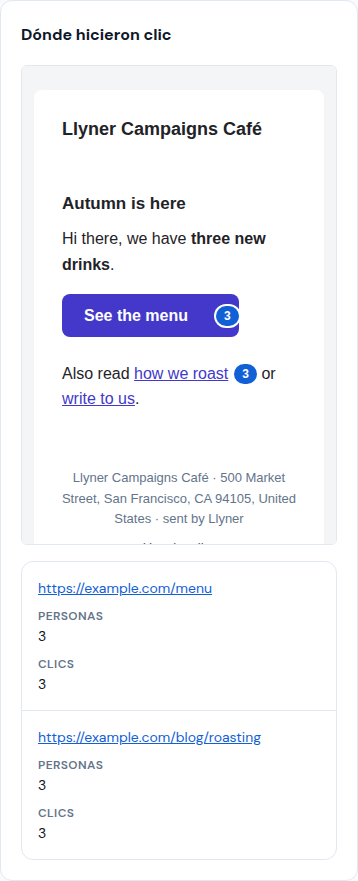
Dónde hicieron clic muestra el correo con los clics de cada enlace, y los enlaces con sus personas y clics. Cuándo abrieron e hicieron clic muestra cada hora de las primeras 48, luego cada día, y la hora a la que tus contactos suelen leer.
-
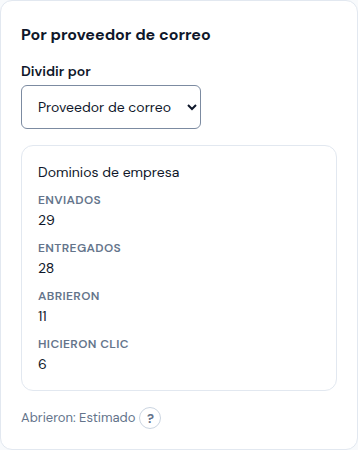
Por proveedor de correo divide enviados, entregados, abrieron e hicieron clic entre Gmail, Outlook · Hotmail, iCloud · Apple, Yahoo, dominios de empresa y otros. "Entregado pero casi nunca abierto: probablemente en correo no deseado" quiere decir que ese proveedor lo está mandando a spam. Dividir por muestra lo mismo según uno de tus campos.
-
Después del clic cuenta lo que hicieron en tu página en los 30 días siguientes al clic: Visitaron la página, Abrieron el chat, Se registraron, Hicieron un pedido y Compraron un plan, con los montos. Quién hizo qué lista los contactos que hicieron clic, abrieron, no abrieron, rebotaron o se dieron de baja; Etiquetar a estos n les pone una etiqueta a todos para una próxima campaña.
-
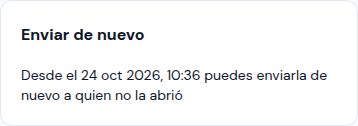
Envíala de nuevo a quien no la abrió: la tarjeta Enviar de nuevo ofrece Enviar de nuevo a quien no lo abrió desde la fecha que muestra. Escribe un Asunto nuevo (distinto al de la primera) y se abre como un borrador nuevo solo para esas personas.
-
Descargar como CSV guarda los resultados; Copiar como nueva campaña empieza un borrador con el mismo correo.
Actualizada el 30 de octubre de 2026, con las pantallas como están ahora.