
Ventas y pedidos · 5 min de lectura
Vende algo que haces después de que te paguen
Hay cosas que no existen hasta que alguien las compra: un informe sobre su negocio, un plan, un diseño. Véndelas como Algo hecho a pedido: el comprador paga primero, tú lo haces y lo entregas como un PDF o un enlace. Lo recibe por correo.
-
Abre Ventas › Productos, toca Nuevo producto y elige Acceso.
-
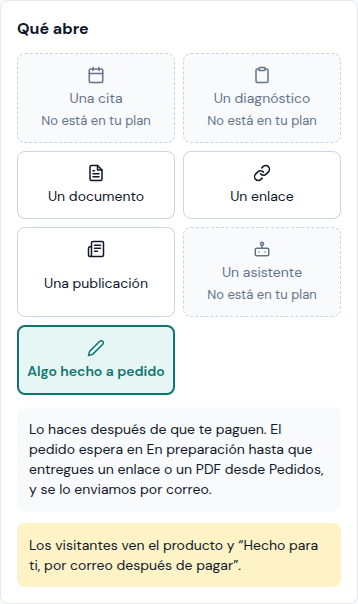
En Qué abre, toca Algo hecho a pedido. No hay nada que elegir en una lista: la tarjeta explica que lo haces después de que te paguen y lo entregas desde Pedidos. Listo en (opcional) dice cuánto tardas, en horas o días: quien compra lee "Por correo, en 48 horas" en su pedido y sus correos, no "cuando esté listo".
-
Escribe su nombre y su Precio, y toca Guardar. El precio es fijo: sin él no se puede guardar el producto (Pon un precio: te pagan antes de que lo hagas.). Un precio de 0 lo hace gratis, pero igual te espera: lo entregas como cualquier otro. Puedes vender varios de estos productos en una página.
-
Te pagan antes de que lo hagas, así que tu página necesita Tarjeta, en línea o Transferencia (Cuando lo reciben no cuenta). Si no ofrece ninguna, la tarjeta avisa Aún no se puede pedir y el enlace Ventas › Ajustes te lleva a configurar una (mira "Cobra con tarjeta o con comprobante"). Mientras tanto los visitantes leen «No disponible por ahora».
-
Lo que ve el comprador: el producto dice Hecho para ti, por correo después de pagar. Puede pedirlo solo o con otros accesos (un PDF, un enlace…), no con un producto físico ni un servicio en el mismo pedido; el chat le pide hacer otro pedido para el resto. Después de pagar, la tarjeta de su pedido dice Pagado, luego En preparación y, cuando lo entregas, Listo, con un botón Descargar o Abrir el enlace. Su línea "Cómo lo recibes" y el correo de entrega dicen Listo: te lo enviamos por correo.
-
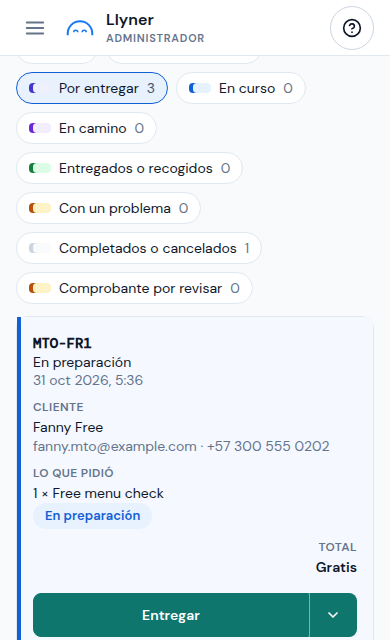
Cuando un pedido hecho a pedido se paga, pasa solo a En preparación y te avisamos: un número en la pestaña Pedidos, un correo y, si usas Telegram, un mensaje. En Ventas › Pedidos, el botón Por entregar lista estos pedidos.
-
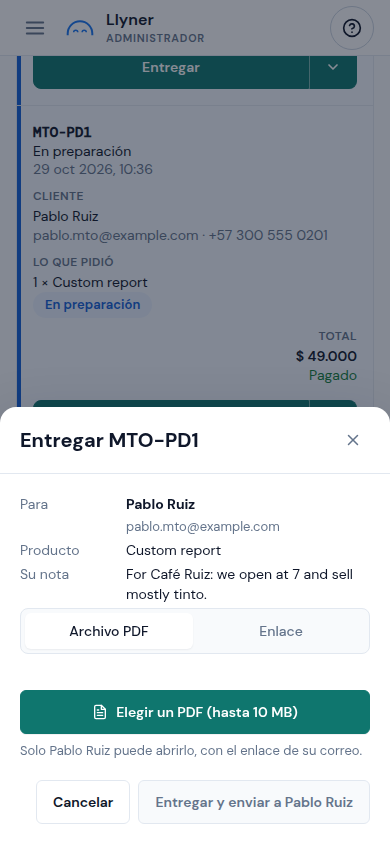
Hazlo y toca Entregar en el pedido. La ventana muestra para quién es, el producto y Su nota. Elige el Archivo PDF (hasta 10 MB) o el Enlace (escríbelo completo, empezando por https://) y toca el botón principal, Entregar y enviar a con el nombre de tu comprador. El pedido queda Listo; el comprador recibe un correo con su botón, y solo él puede abrir el PDF.
-
Un pedido con dos productos hechos a pedido primero pregunta ¿Qué producto entregas?: entrega cada uno por separado; el pedido queda Listo cuando entregas el último.
-
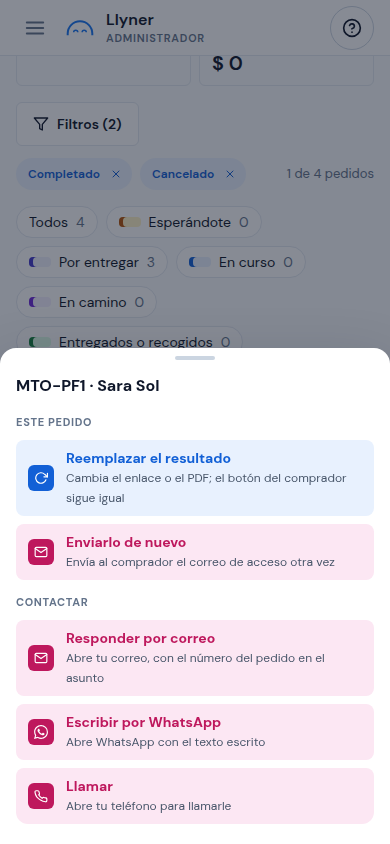
¿Te equivocaste? Toca ▾ junto al pedido: Reemplazar el resultado cambia el enlace o el PDF (el botón del comprador sigue igual; marca la casilla Enviar el nuevo a (su nombre) si quieres avisarle) y Enviarlo de nuevo manda otra vez el correo de acceso. Una vez entregado, nada lo devuelve.
-
Antes de entregar, Cancelar pedido sigue disponible (su menú también tiene Marcar como sin pagar para un pago que registraste). El pedido no pasa por Empezar a preparar, Despachar ni los demás pasos: Entregar los reemplaza.
-
Para un aviso en Telegram, abre Apps de IA, Ajustes en tu conexión de Telegram y deja activo Pedidos pagados por entregar (mira "Usa Llyner desde Claude, ChatGPT o Telegram").
Actualizada el 31 de octubre de 2026, con las pantallas como están ahora.